Altes erstes 3D Video von mir
Nachdem ich etwas aufgeräumt habe, fand ich noch einige CD Sicherungen die Tatsächlich nach Jahren noch funktionieren. Darauf habe ich dieses alte 3D Animations Video wieder gefunden, an dem ich neben der Schulzeit herum gewerkelt habe. Entschulidgt die kleine Auflösung. Mein Power Rechner eines 486iger mit 66MHz und 20MB RAM konnte Zeitgemäß nicht in einer größeren Auflösung rendern. 320 mal 160 war noch von den Berechnungszeiten annehmbar, größere Auflösungen wie wir sie heute kennen, hätte mein damaliger 486 noch heute daran gerechnet. Erstellt wurden die Video Animationen und 3D Objekte mit dem 3D Programm Monzoom Pro. Die Musik ist auch von mir. Keine Ahnung wie ich das ausgehalten habe mit den Midi Tönen.
Mittwoch, 10. August 2011
Schwierigkeiten mit dem GMax Plugin MiddleMan v1.3beta
Nach einer langen Suche einer aktuellen Version vom Plugin zu finden blieb bisher erfolgslos. Dabei ist es gar nicht mal so schlecht, wenn da nicht dieser Bug ist. Offenbar habe ich diesen auch erst seit ich das auf Windows 7, GMax und das Plugin nutze. Nun es kommt der Fehler, wenn ich mein Model exportiere, um es als .X Format zu speichern, dann sind die Checkboxen für .X ausgeschaltet. Das ist aber dann nicht, wenn es zum ersten mal genutzt wird. Irgendwann stellte ich fest, das der Fehler dann erzeugt wird, wenn im Plugins Ordner, die Einstellungen speichert. Die Datei “mman.sys” lässt den Fehler erscheinen. Offensichtlich, wenn die Einstellungen aus der Datei geladen wird, wird beim laden, die eine oder andere Auswahl deaktiviert.
Lösung ist, die Datei “mman.sys” nach jedem Export zu löschen.
Leider reicht das nicht. Denn offensichtlich scheint das Plugin sich nicht selbst zu finden, nachdem es den Export durch geführt hat. Zwar wird die Exportierte Datei des 3D Modells erzeugt, wird aber nach dem Schließen des Plugins wieder entfernt. Ähhh… Sagt ich mir. Solange das Plugin offen ist, geht es ja. Die erzeugte .X Datei ist auch entsprechend beschrieben. Also was kann man hier machen.
Die Datei kopieren, bevor das Plugin geschlossen wird.
Eigentlich nicht so schön, wenn man vielleicht mehrere Modelle exportieren möchte, und im Grunde ist es auch lästig, diese Vorgänge durch zu führen.
Also habe ich kurz mal ein Programm geschrieben, dass genau diese Vorgänge durch führt. Es ist sehr Simpel auf gebaut. Kopiert das Programm .exe wohin ihr wollt, startet es, weist entsprechend die Ordner zu. Fertig.
Wenn die x.Datei erstellt wurde, also dann wenn ihr auf den Button Go geklickt habt, dann wird ein im Meshes Odner ein Unterordner erzeugt und dort die Sicherung mit dem selben Namen gespeichert.
Also wenn ihr GMax startet, dann startet dieses kleine Programm, dass ich GMaxPluginCleaner genannt habe.
Samstag, 6. August 2011
GMax Model nach .X Format Exportieren
Passend zu meinen vorigen Post, kommt die kleine Beschreibung, wie ich eine Model in ein .X Format speichere.
Was brauche ich dazu?
- Flight Simulator SDK
- Middleman
- MDL Commander
Und da die Suche relativ lange dauert, bis man alle notwendigen Dateien gefunden hat. Gebe ich hier einen link zu einer ZIP Datei in dem alles vorhanden ist.
Download Link: Export GMax to X
Was mache ich mit den Datei?
Wenn ihr euch entschieden habt, die ZIP Datei herunter zu laden, dann ist es zunächst erforderlich, diese auszupacken. Dort findet ihr zahlreiche Dateien. Als erstes installiert ihr den fs2004_sdk_gmax_setup.exe. Ihr findet unter dem Verzeichnis (Wenn ihr in das GMax Verzeichnis installiert habt) ../GMax/gamepacks/fs2004/plugins/ die 3 Dateien “FSModelExp.dle”, “makemdl.exe” und “makemdl.parts.xml”. Diese verschiebt ihr in den Ordner ../GMax/plugins/. Die Datei mkmdl.exe und mkemdl.parts.xml schreibt ihr um in mkmdl.exe und mkmdl.parts.xml.
Als nächstes kopiert ihr den mdlcommander.exe ebenfalls in den Plugin Ordner von Gmax, kopiert ihr aus dem Ordner Middleman13beta3 die Datei makemdl.exe.
*EDIT*
Die Datei mdlcommander muss ebenfalls umbenannt werden in makem.exe
Nun könnt ihr GMax starten und euer Model über export als .X Speichern. Ihr werdet feststellen, dass es keine Auswahl für das Format erscheint. Es ist daher erforderlich den “Flightsim Aircraft Object (*.MDL)” auszuwählen. Ihr gibt hier den entsprechenden Namen ein, vom 3D Model und klickt auf Speichern. Es öffnet sich anschließend ein Fenster, in denen ihr einige Einstellungen festlegen könnt. Hier braucht ihr unter den Karteireiter “Options” nur an 3 Punkten den Haken setzen.

Anschließend klickt ihr dann auf “GO!!” und das Model ist im .X Format gespeichert.
Fertig. Nun könnt ihr, euer exportiertes Model für ein XNA Projekt hinzufügen.
Mittwoch, 3. August 2011
3D Model einbinden mit C# und XNA
Wer bereits Erfahrungen mit C# und Visual Studio hat, und schon immer ein kleines Programm schreiben wollte, in dem sein eigenes 3D Model sich dreht, der dürfte mit XNA 4.0, schnell zu einem Erfolg kommen. Mein Artikel beschreibt eine in Kurzfassung, was ich brauche und die Codezeilen. Warum, es gibt leider relative wenige Seiten die dieses beschreiben oder ich habe vielleicht nach den falschen Begriffen gesucht.
Eine lange Fassung findet ihr für gewöhnlich auf der MSDN oder AppHub Seite, in denen auch die einzelnen Schritten genauer erklärt werden, anhand von Tutorials.
Also, was benötige ich:
Wir beginnen mit Visual Studio C# Express und legen ein neues Projekt an:

Nach dem Erstellen, dürfte euch gleich die Hauptseite geöffnet vorliegen. Standard mäßig ist das hier die Game1.cs:

Als erstes tragen wir die erforderlichen Members ein:

Nun zum Constructor “Game1()”. Da benötigen wir nur den TimerSpan einrichten.

In unseren LoadContent() wird unser Model im .X Format geladen und wir legen das Seitenverhältnis fest.

Über “Update(GameTime gameTime)” können wir Veränderungen eingeben, die zur Laufzeit gerendert werden soll. Hier verändern wir die Rotation des Objektes.
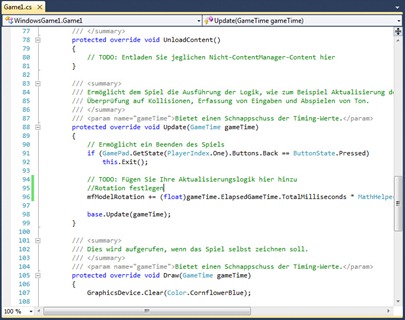
So, letzte Methode ist “Draw(GameTime gameTime)”. Mit der foreach Schleife werden die Parameter festgelegt, die später gerendert wird pro Durchgang.

Zu guter Letzt, darf das Model nicht fehlen. Einfach in den WindowsGame1Content hinzufügen.

Fertig. Drücke dann F5 und wir können uns freuen.
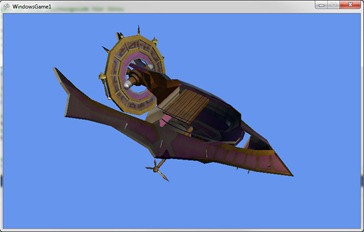
So, dazu muss ich noch hinzufügen, dass leider mein Model nicht ganz richtig dargestellt wird. Ein Teil des Rumpfes wird von der Innenseite gerendert. Aber vielleicht erkennt es der eine oder andere ja, aus welchen Spiel ich das Model nach gebaut habe als Low Polygone Model .
.
Eine lange Fassung findet ihr für gewöhnlich auf der MSDN oder AppHub Seite, in denen auch die einzelnen Schritten genauer erklärt werden, anhand von Tutorials.
Also, was benötige ich:
- Visual Studio 2010 C# Express
- XNA 4.0 SDK
Wir beginnen mit Visual Studio C# Express und legen ein neues Projekt an:

Nach dem Erstellen, dürfte euch gleich die Hauptseite geöffnet vorliegen. Standard mäßig ist das hier die Game1.cs:

Als erstes tragen wir die erforderlichen Members ein:

Nun zum Constructor “Game1()”. Da benötigen wir nur den TimerSpan einrichten.

In unseren LoadContent() wird unser Model im .X Format geladen und wir legen das Seitenverhältnis fest.

Über “Update(GameTime gameTime)” können wir Veränderungen eingeben, die zur Laufzeit gerendert werden soll. Hier verändern wir die Rotation des Objektes.

So, letzte Methode ist “Draw(GameTime gameTime)”. Mit der foreach Schleife werden die Parameter festgelegt, die später gerendert wird pro Durchgang.

Zu guter Letzt, darf das Model nicht fehlen. Einfach in den WindowsGame1Content hinzufügen.

Fertig. Drücke dann F5 und wir können uns freuen.

So, dazu muss ich noch hinzufügen, dass leider mein Model nicht ganz richtig dargestellt wird. Ein Teil des Rumpfes wird von der Innenseite gerendert. Aber vielleicht erkennt es der eine oder andere ja, aus welchen Spiel ich das Model nach gebaut habe als Low Polygone Model
.
Montag, 15. November 2010
Monitor Reparatur
Letztens durfte ich einen defekten Monitor mitnehmen, dessen Beleuchtung nicht mehr funktionierte. Das Bild hingegen wurde ausgegeben, aber ohne die Leuchtröhre sieht es so ziemlich düster aus. Für mich war klar, es musste wohl am Inverter liegen. Also öffnete ich den Monitor und stellte fest, dass der Inverter fest mit den anderen Schaltkreisen auf einer Platine ist. Gut dass ich den defekt sehen konnte und glücklicher weise hatte ich bei der Bestellung für Kondensatoren noch welche übrig.
Das Öffnen war etwas unschön. Da der Fuß des Monitors nur schwer abschreiben lies.

In den roten Kreisen sind die defekten Kondensatoren zu sehen

Und hier nochmal von der Seite. Hier ist dann deutlich zu sehen das die leicht auf geplatzt sind. Es dürften sich hier um günstig hergestellt Kondensatoren handeln.

Die neuen Kondensatoren sind offensichtlich größer, trotz der selben Werte. Hier ist es nicht zwingend notwendig ESR Kondensatoren zu verwenden, da wir hier keine Hochfrequenzen haben wie auf einem Mainboard.

Und siehe da. Nach dem einlöten der neuen Kondensatoren habe ich zu dem Bild wieder auch eine Hintergrundbeleuchtung.

Dienstag, 24. Juni 2008

Samstag, 9. Juni 2007

Auf Grund der hohen Wärmeentwicklung in meinem Zimmer, baute ich diesen Provisorischen Ventilator aus Lego. Leider hat der nicht soviel Leistung, bzw. dieser kann nicht mit extrem hohen Drehzahlen seine Aufgabe vollbringen, da diesese Konstruktion sich zerlegen würde. Aber fürs erste solls reichen, bis ich einen richtigen baue.
Abonnieren
Posts (Atom)
Ameisen Simulation und andere Dinge
Wer lange sich schon mit C# beschäftig, hat sicherlich schon mal was von AntMe gelesen oder gehört. Diese Idee hatte ich aufgegriffen und mi...

-
Brushless am Arduino zum testen. Vielleicht für den einen oder anderen Interessant, wie eigentlich ein Brushless Motor angeschloss...
-
Arduino Nano 3.0 und Modul mit einem Beschleunigungssensor Zugegeben habe ich etwas lange gebraucht, um zu verstehen, wie ich diesen S...
-
 Auf dem Markt gibt es viele verschiedene Module an Motortreibern. Diesmal verwende ich einen recht einfac...

