Mittwoch, 4. Oktober 2023

Unity 3D Projekt mit Blender Dateien werden nicht geladen


Wenn im Unity Projekt der Fehler auftritt, dass Blender Dateien nicht geladen werden, dann liegt zunächst der Gedanke fern, dass die installierte Anwendung Blender ein Problem darstellt.

Wie ich zu dem Problem kam. Nun ich hatte zuerst mein Projekt wie immer in ein GitHub Repository untergebracht und wollte dann mein Projekt auf einem anderem System weiterbearbeiten. Zuerst dachte ich, irgendetwas im Projekt habe mit GitHub nicht Commitet, bis ich den richtigen Hinweis bekam, dass Blender (richtig) installiert sein muss.


Inhalt

  • Unity 3D
  • Blender Installation
  • 3D Objekte im Blender Datei Format


Szenario

Zwei Systeme auf dem Entwickelt wird, haben die selbe Software für die Entwicklung. Das zweite System wird Verwendet, um zu prüfen, ob das Spiel auf einem Schwächerem System funktioniert. Zum Synchronisieren der Sourcen, wird GitHub verwendet und das Repository ist für Unity 3D Projekte eingerichtet.

Auf beiden System ist Blender "Installiert" aber auf dem zweit System werden die Blender Dateien in Unity 3D nicht geladen und im Öffnen Prozess erscheinen mehere Meldungen.


Unterschied der Installation

Man kann auf verschiedenen Wegen Blender installieren. Man kann über Steam oder über den Microsoft Store das Programm Blender installieren.


Vorteil, das Programm wird aktuell gehalten.


Da ich selbst nicht immer auf dem neuesten Stand bin, wie man Blender verwendet, habe ich auf meinem Hauptentwicklungssystem Blender von der Blender Seite die Installationsdatei heruntergeladen und installiert.

Auf dem zweiten System habe ich Blender über dem Microsoft Store installiert. Was mir bis dato nicht mehr bewusst war, dass installierte Apps aus dem Microsoft Store in einer eigenen Sandbox laufen, so dass die Apps nur eingeschränkten Zugriff auf das System haben. (Korrigiert mich, wenn ich falsch liege).


Lösung

Wenn man im Unity Projekt allgemein Blender Dateien verwendet, dann muss zwingend Blender auf dem System über den herkömmlichen Weg installiert sein. Also die Setup Datei von der Blender Seite herunterladen und die Installation Ausführen. Blender Download


Nach Installation von Blender und starten von Unity 3D, sollten die Blender 3D Dateien mit dem Blender Icon oder eine Vorschau des 3D Modells zu sehen sein.


Mittwoch, 20. September 2023

Game Dev - Pizza Delivery at sea - Mal wieder was anderes


Eigentlich bin ich dabei, meine kleines Projekt Applikation Framework von WPF nach .NET MAUI zu migrieren. Da jedoch das Framework nur von mir genutzt wird und zur Selbststudien Zwecke dient, hat das Projekt keine hohe Priorität. Damit bleibt nicht aus, dass mich dann wieder andere Dinge in der Softwareentwicklung triggern und ich wieder auf den nächsten Zug aufspringe.

Seit Jahren beschäftig ich mich schon mit der Spieleentwicklung, allerdings zuvor nur in kleinen Schüben. Nun hat die Sache wieder etwas mehr Fahrt eingenommen, so dass ich nach dem letzten Ludum Dare Wettbewerb, mein Spiel noch mal in ausführlicher Version entwickle.


Verwendet:

Unity 3D

Blender


Von Prototyp zum next Level Prototyp

Das Spiel Pizza Delivery, welches in drei Tagen zur Ludum Dare entwickelt hatte, soll noch mal neu und in 3D umgesetzt werden. Dabei soll die Steuerung sowie mehr Details zur Spielmechanik umgesetzt werden.


Problem mit Unity

Am 12 September 2023 teilte die Firma Unity, dass das Preismodell sich zum ersten Januar 2024 ändert und somit besonders eine Menge Indi Entwickler verärgert hat. Das führte dazu, dass einige Entwickler, wenn das Projekt dies zu lies, zu einer anderen Engine gewechselt sind. Nun stehe ich da und überlege auch wieder mit der Godot Engine weiterzumachen. Warum ich das noch überlege? Aktuell glaube ich an diese sehr zweifelhafte Umsetzung nicht und aus verschiedenen Berichten habe ich gelesen, dass hier ein Problem mit dem Datenschutz vorliegt und in welchen Umfang die Kosten weitergetragen werden. Zum Beispiel Abo Anbieter wie Microsoft die Kosten selbst tragen, was viele sich nicht vorstellen können. Kosten pro Installation und wenn auch nur pro Gerät, deutet auf Zukunft wegfallen Crossplay Unterstützung.


Ich entwickle erstmal weiter meinen neuen Prototypen weiter, bevor ich dann den Wechsel der Engine Entscheide.


Erstelltes Konzept zur Ludum Dare 53 - Pizza Delivery

Originalkonzept aus meinen OneNote Notizen kopiert.


Pizzalieferung mit einem Schiff

Spielkonzept:

  • Pizza-Lieferdienst
    • Im Intervall gehen Bestellungen ein
    • Alle 30 Sekunden verkürzt sich der Intervall um 5 Sekunden
  • Der Spieler steuert das Schiff
    • Nimmt die Pizzas auf im Pizza-Lieferdienst.
    • Muss an den Hindernissen vorbei navigieren
    • Pizzas müssen in der angegeben Reihenfolge abgegeben werden
  • Pizza Lieferungen
    • An jeder Insel wird angezeigt, welche Pizza bestellt wurde.
    • Für jede Pizza läuft die Zeit ab.
      • 3 Punkte für die richtige Pizza Lieferung
      • 2 Punkte für eine gelieferte Pizza innerhalb des Zeitraums
      • 1 Punkt Wenn die Pizza außerhalb des Zeitraums geliefert wird
    • Punkte werden mit der verbleibenden Zeit der Pizzas multipliziert
  • Spielende
    • Wenn 10 Pizzas nach ihrem Ablauf geliefert wurden


Das Konzept habe ich in der halben Stunde zusammengestellt. Neben den Ideen, musste auch die zeitliche Machbarkeit erwogen werden, daher sieht das auf den ersten Blick sehr wenig aus. Andere Entwickler haben mit Sicherheit mehr Zeit in den drei Tagen investiert als ich mit ca. 20 Stunden. Wie viele andere auch, habe ich eine Familie, die ich sehr Liebe und gerne Zeit verbringe.


Das Ludum Dare Projekt ist praktisch mein Prototyp, mit dem ich das Konzept erprobt habe und nun eine neue Umsetzung davon vornehme. Für die Umsetzung wird von 2D auf 3D gewechselt, welches ich für meine Zukünftiges Projekt ebenfalls nutzen will.

Warum das Spiel Pizza Delivery? Die Spielmechanik von dem Spiel hat einige Punkte, die auch mein zukünftiges Projekt betroffen, nur dass mit Pizza Delivery, die Funktionen in einem Kleinen Umfeld geprüft werden kann und ich auf mögliche Probleme stoße und darauf neue Lösungen entwickle. Das Bedeutet auch, die Lösungen aufzuschreiben und Diagramme zu Zeichnen. Denn zu meinem Beruf als Softwareentwickler, Dokumentiere ich meine Lösungen und Umsetzungen. Zugegeben, ich bin vielleicht nicht der Typische Entwickler, weil ich mehr dokumentiere als nur Jira oder DevOps Tickets auszufüllen.


Neues Konzept mit "Pizza Delivery at sea"

Ich brauchte einen neuen Namen, weil der Name "Pizza Delivery" mehr als nur einmal auf Itch.io vorkommt. Die weiteren Punkte werden neu erprobt, wie z.B. in welchem Intervall werden die Bestellungen versendet und wie lege ich eine Variable Zeitspanne an.

  • Intervall Bestellungen muss mit der Karte abgeglichen werden, damit eine Herausforderung besteht.
  • Wie lange wird gewartet, bis nach einer Lieferung, eine neue Bestellung versendet wird.
  • Schiffssteuerung mit Tastatur und Gamepad ermöglichen.
  • Hindernisse auf der Karte mehr unterschiedlicher gestalten.
  • Für die Abgabe der Reihenfolge, kommt die Hilfe eines Richtungspfeils, damit der Spieler weiß, wo hin die nächste Pizza geliefert werden soll.
  • Neben Anzeige, welche Pizza erwartet wird, wird der Name der Pizza gezeigt.
  • Punkte System überarbeiten.
  • Spielende bzw. Game Over Bedingung neu definieren.

Zusätzlich

  • Highscore Board
  • Musik und Soundeffekte sollen einstellbar sein.


Sieht nach wenig aus, aber reicht für Monate, um die Inhalte Punkt für Punkt auszuarbeiten. Die Lernkurve ist hier für mich noch hoch, da ich nicht mit denselben Architektur Ansätze gehen kann.


Bisheriger Stand

Ich habe die neue Entwicklung hochgeladen auf Itch.io zum Ausprobieren und wird mit der Zeit weiter aktualisiert, wenn ich wieder eine neue Funktion implementiert habe.


Pizza Delivery at sea by Codexzier's (itch.io)


Auf meinem YouTube Kanal, habe ich eine Playlist angelegt, dass jede neue Implementierung mit einem Kurz Clip zeigt.


Youtube - Codexzier's Playlist - GameDev


Sonntag, 12. März 2023

Tool Lagerverwaltung (Teil 6) Umzug nach .NET MAUI


Irgendwann ist immer was Neues da und dann sind Runde Ecken dran. Ich las die aktuelle .NET Pro (2/23) und stellte fest, dass .NET MAUI, die neue Zukunft für Frontend Technologie wird. Oder zumindest vermute ich dies stark, da diese Technologie ein sehr guter Nachfolger zu WPF und Xamarin sein könnte.

Natürlich ist .NET MAUI noch sehr neu und sicherlich sind im Bereich für Plattformübergreifende Abdeckung noch das eine und andere Problem da.

Für mich bedeutet das, dass ich mein ‚Application Framework' umziehe in die neue Welt von .NET MAUI.

Benötigt

  • Visual Studio 2022
  • GitHub


Umzug

Eigentlich sag der Titel des Absatzes schon alles. Aber vielleicht gehen einige Sachen noch nicht so wie ich mir das Vorstelle. Daher ist das erste Ziel das alle Grundlegende Funktionen aus dem 'Codexzier's Application Framework' zu übernehmen. Die speziellen Benutzerdefinierten Steuerelemente werden später migriert.


Neues Projekt und Struktur aktualisieren

So ganz will ich die Inhalte nicht kopieren und ich bin mir nicht sicher, ob einige Vorgänge genau so funktionieren wie in WPF. Zudem sollen auch die Fehlenden Unit Tests kommen, was wiederum voraussetzt, dass ich für jede Komponente die Anforderungen und Erwartungen beschreibe. Stichwort: Test-Driven-Development oder auch kurz TTD. Ein Thema, dass man immer wieder hört, aber nie gemacht wird oder gefühlt nur von mir umgesetzt wird.

Zunächst erstelle ich das Projekt mit folgenden Einstellungen:

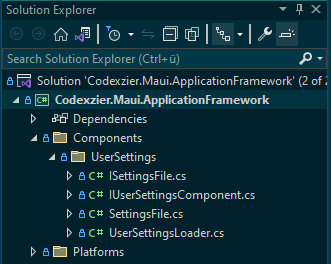
  • Projektvorlage: .NET MAUI Class Library
  • Projektname: Codexzier.Maui.ApplicationFramework


Die Ordner Struktur kann zum Teil übernommen werden. Allerdings ziehe ich vor, erst die Ordner zu erstellen, wenn eine Klasse darin erstellt wird. Damit soll vermieden werden, nicht genutzte Inhalte anzulegen.

Darüber hinaus wurden von der Vorlage Ordner angelegt mit den Namen zu verschiedenen Plattformen.


Aktuell belasse ich die Inhalte und entscheide erst mit späteren Tests auf den verschiedenen Betriebssystemen, ob ich die Ordner benötige.


Issues anlegen in GitHub

Eigentlich sollte das als erstes erfolgen, bevor überhaupt die erste Implementierung stattfindet. Ich habe nachträglich mich Anhand des bestehenden WPF Application Frameworks, meine Aufgaben definiert.

Dazu lernen

Bevor ich die weitere Hauptkomponenten implementieren kann, muss ich mehr über .NET MAUI Lernen. Denn zu diesem Zeitpunkt weiß ich nicht, ob meine Bisherigen Funktionen so weit übernommen werden kann und zum anderen will ich statt MVVM, das MVU Pattern verwenden, dass auf .NET MAUI besser geeignet ist.

Übersicht

Teil 1 - Wiki anlegen in GitHub

Teil 2 - Neue Solution

Teil 3 - Noch ein Wiki anlegen

Teil 4 - Datenbank und Schnittstelle

Teil 5 - Konzept ausschreiben

Teil 6 - Umzug nach .NET MAUI

Sonntag, 5. Februar 2023

Unable to open Video Device

Das Internet ist voll mit Vorschlägen, die leider unbrauchbar sind. Nicht das ich faul bin, mich mit dem Thema weit genug auseinanderzusetzen, um die Ursache zu verstehen. Man will einfach die Sache lösen und sich auf das konzentrieren, was eigentlich auf dem Plan steht.


Umfang

  • Raspberry Pi mit Raspberry Pi OS
  • Installation ioBroker


Das Problem

Nach der Installation von ioBroker, rief ich über den Browser die Adresse meines Raspberry PI mit der Portnummer 8081 auf und erhielt den Fehler 'Unable to open Video Device', den ich hier als Teil des Titels und Titelbild verwendet habe.


Lösungsansätze

Vom Linux ein Update, Upgrade und co. ausführen hat nicht geklappt.


Ursache

Eigentlich sagt die Fehlermeldung bereits aus, um was es sich handelt. Aber aus irgendeinen Grund dachte ich: "Warum braucht ioBroker die Videoschnittstelle?". Falsche Fragen führen zu falschen Schlüssen.

Statt über Port 8081 rief ich die Seite mit Port 8080. Und siehe da, da ist das Problem Denn ich hatte tatsächlich noch Motion installiert, dass ich mal Anfangs mal verwendete, um mit der Kamera ein paar versuche zu starten. Das Programm nutzt auf dem Port 8081 die Wiedergabe der Kamera, die aktuell nicht angeschlossen war.


Lösung

Runter mit dem Programm.

 sudo apt-get remove --purge motion  


Was lernen wir daraus?

Entweder schaut man sich an, was man eigentlich installiert hat oder Dokumentiert was alles auf dem Raspberry Pi läuft und eingerichtet ist. Zu meiner Schande ist meine Orientierung auf Linux Systeme so gut wie im Dunkeln durch ein Labyrinth zu laufen.


Samstag, 14. Januar 2023

Legacy Dinge wie Windows Phone Entwicklung

Eins ist klar, dass Thema Windows Phone Entwicklung war, damals gestorben, als Microsoft gesagt hatte, dass Windows Phone abgekündigt hatte. Ärgerlich für alle, die ihr Wissen in dem Bereich aufgebaut haben.

Diesen Blog-Post musste ich zweimal schreiben. Grund ist, dass ich beim ersten Aufschreiben auf einer Falschen Version ausging und vergessen hatte, dass die letzte Version von Windows Phone, Windows 10 war. Seltsamerweise (oder auch nicht), wenn man im Internet sucht, findet man immer oft Hinweise zu Tools wie 'Visual Studio 2012 for Windows Phone'. Leider funktioniert diese Version für die Entwicklung gar nicht mehr, weil die Anmeldung zum Freischalten des Windows Phone für die Entwicklung nicht mehr funktioniert.


Aber warum sollte man sich damit noch beschäftigen? Für mich geht's um Machbarkeit und natürlich auch um das Basteln.


Benötigt


Ziel der Übung

Was muss gemacht werden, um eine Windows Phone App auf dem Smartphone bereitgestellt werden kann.


Windows Phone Betriebssystem

Für dieses Beispiel verwende ich ein Lumia 930, dass ich anfangs mit Windows 8.1 installiert war und mit späteren Updates auf Windows 10 bis Version 1607 (Anniversary Update, 14393, MS Windows 10 Mobile)


Windows Phone einrichten

Anfangs zu Windows Phone 7 bis 8, musste für das Freischalten des Smartphones in den Entwicklermodus, das Tool 'Windows Phone Developer Registration' verwendet werden. Für den Vorgang muss eine Anmeldung an Microsoft bestehen, um die Registrierung abzuschließen. Dies funktioniert jedoch nicht mehr. Nach der Anmeldung erscheint ein Fehler und nichts kommt.

Ich weiß nicht mit welchem Update die Änderung kam, aber das Umschalten in den Entwicklungsmodus erfolgt nun auf dem Smartphone selbst. In den Einstellungen unter 'Für Entwickler' oder einfach in den Einstellung nach 'entwickler' suchen, kann der Entwicklermodus gesetzt werden.


Neues UWP Projekt

Zuerst hatte ich versucht mit Visual Studio 2019 die 'Hello World!' auf das Smartphone zu laden. Schließlich kann die Anniversary Update Version 1607 eingestellt werden. Jedoch wird von VS 2019 die Verbindung zum Windows Phone nicht mehr unterstützt.


Für das Erstellen eines Neuen Projektes kann eine leere UWP Vorlage verwendet werden. Wichtig bei der Vorlage ist, die entsprechende Version des Betriebssystems vom Ziel Windows Phone einzustellen.


Nach dem anlegen kann in der MainPage.xaml ein 'TextBlock'-Steuerelement hinzugefügt werden, da die Vorlage nur eine leere Seite bietet. Ein traditionelles 'Hello World!' reicht für den Anfang. Nicht vergessen, die Farbe ebenfalls einzustellen.


Kommen wir zuletzt noch zu den Ziel Einstellung für die Bereitstellung. Ob Debug oder Release, ist hier zunächst egal. Nur Prozessor und Ziel System muss eingestellt werden.


Device ist euer Smartphone..


…und ARM ist der verwendete Prozessor (in meinem Fall).


Bereitstellung

Nun kann das Smartphone mit dem PC oder Notebook verbunden werden.

Bevor auf den Button 'Device' geklickt wird, muss der Bildschirm entsperrt sein. Andernfalls erscheint eine Fehlermeldung.

Ein paar Sekunden kann das Hochladen dauern, bis sich die APP auf dem Windows Phone öffnet. Fertig!


Fazit

Geht doch. Und was mache ich mit dem Wissen? Kleine Projekte lassen sich immer damit realisieren. Ich kann mir vorstellen, dass man z.B. alte Windows Tablets oder Windows Phones für Home-Automation verwenden kann.


Dienstag, 29. November 2022

Tool Lagerverwaltung (Teil 5) Konzept ausschreiben

Diesmal wieder nichts mit Programmieren, sondern um Planung und was für das Ziel gebraucht wird. Gut Vorgeplant ist halbe Arbeit. Viele Entwickler können davon ein Lied singen, wenn die Anforderung kleckerweise rein kommt. Da macht man was und die Anforderung sagt, dass man sich etwas anderes vorgestellt hat. Die nachträgliche Änderungen, die man durch Überlegungen hätte vermeiden können, ist das Tägliche Brot des Wahnsinn eines Softwareentwicklers.


Benötigt

  • GitHub (Der Eintrag aus Teil 3 wird fortgesetzt)


Handhabungskonzept

Die Eingabe einer Sache oder Artikel soll mit möglichst wenigen Klicks realisiert werden. Auch das aufrufen zu anderen Seiten wie Option und Vorlagen, soll in kurzen Wegen erreichbar sein. Die Verwendung suggeriert, welche Funktionen und Eingaben möglich sind.


See what you get

Einiges wird vom Application Framework bereits umgesetzt oder überhaupt aus dem Standard WPF. Aber kommen wir Grundlegend zu dem, was man als Anwender erwartet, wenn man einen neuen Artikel anlegen will.

Typisch ist, dass wenn man mit dem Mauszeiger über ein Steuerelement fährt, kommt ein Hover Effekt. Was auch sein soll, ist das nur Steuerelemente zu sehen sind, die benutzbar sind. Beim Ausfüllen von Formularen soll die Eingabeführung hervorgehoben wird.

  • Nur Steuerelemente Anzeigen die Benutzbar / Verwendbar sind
  • Verwendbar, aber nicht alles erfüllt, dann nur ausgrauen und deaktivieren


Benutzer Führung

Obwohl auf Intuitive Benutzer Oberfläche gesetzt wird, kommen zusätzliche Notification Information, die jeweils zu den Eingabe- und Ausgabefelder hinterlegt werden.

Die Pflichtfelder für einen neuen Eintrag, aus der Vorlage werden z.B. Farblich hervorgehoben.

  • Notification Info
  • Pflichtfelder hervorheben


Fehlermeldungen

Wer kennt das nicht. Generische erzeugte Fehlermeldungen, die einem nichts sagen. Die Ausgabe von Fehlermeldungen ist schwieriger als man denkt. Viele Fehler können meistens nicht eindeutig bestimmt werden und oft wirft eine Fehlernachricht mehr Fragen auf.

Was hilfreich sein könnte, ist davon abhängig, was im Programmcode steht. Also wenn gespeichert wird, dann ist das Umfeld und die Faktoren zu nennen, was möglichweise einen Ausnahmefehler verursachen kann. Zusätzlich kann dann die Fehlernachricht aus der Exception abgegriffen werden.

Für Benutzereingaben wie Pflichtfelder, ist die Ausgabe der Felder zu benennen, die halt auszufüllen sind.

  • Fehlernachrichten soweit von möglichen Komponenten beschreiben
  • Benutzerfehler genau wiedergeben


Wiki Beschreibungen anlegen

Kommen wir zum Wiki. Eine kurze Beschreibung zu jedem Thema ist leichter zu verstehen. Keiner mag lange Beschreibungen und daher können auch Bilder verwendet werden, um die Beschreibung einfach zu halten. Ein bis zwei Sätze reichen zunächst aus, nur kurz in Worten was hier getan werden kann. Manchmal kommt man von dort auch auf andere Ideen. Zum Beispiel kam ich erst beim Schreiben auf die Idee, wie ich mit Optionen die Anwendung Flexibler gestalten könnte.


GitHub - Wiki - WarehouseManagement (Kann sein, dass einige Inhalte noch nicht ausgeschrieben sind)


Die Bilder habe ich mit dem kostenlosen Programm Pencil zusammengestellt. Das geht relativ schnell und unkompliziert.


Einfach machen

Hauptsache bei Langzeit Projekten ist, dass man sich Notizen zu dem macht, was man machen möchte oder will. Gute Ideen notieren und ein Ordnen. Am besten erfasst ihr euer Ziel in einem Digitalen Notizbuch, dann lässt sich darin später suchen.


Übersicht

Teil 1 - Wiki anlegen in GitHub

Teil 2 - Neue Solution

Teil 3 - Noch ein Wiki anlegen

Teil 4 - Datenbank und Schnittstelle

Teil 5 - Konzept ausschreiben

Teil 6 - Umzug nach .NET MAUI

Montag, 31. Oktober 2022

Tool Lagerverwaltung (Teil 4) Datenbank und Schnittstelle

Bisher hatte ich nur erwähnt, dass als dritte Schicht die Datenbank abbildet. Klingt etwas übertrieben, macht aber einen deutlichen Performance unterschied gegenüber der Verwendung von Text Dateien in CSV Format.


Benötigt

  • Visual Studio 2022 oder anderen Compiler
  • .NET 6.0
  • Codexzier's Application Framework
  • GitHub
  • SQLite
  • MS SQL oder PostgreSQL (nicht zwingend für den weiteren Verlauf)

Einbinden

Das Einbinden einer Datenbank soll so entkoppelt sein, dass die Datenbank Auswechselbar sein soll. Spricht, entweder soll SQLite für den Lokalen Einsatz verwendbar sein oder eine Externe Datenbank auf einem anderen Server.


Kein OR-Mapper

Man könnte an der stelle einen OR-Mapper verwenden, der für die Größe des Projektes auch völlig ausreicht. Aber ich will auf diesen Komfort verzichten und schreibe die SQL-Statement aus. Das Thema möchte ich für einen anderen Blogeintrag nutzen, in dem ein Umzug zum OR-Mapper beschrieben wird.


Tabellen

In den vorigen Post habe ich von den Einträgen immer von einer Sache gesprochen. Das liegt daran, dass in Zukunft zu speicherndem Inhalt offen ist und durch den Benutzer selbst definiert werden kann durch Vorlagen. 

Nun soll die Haupttabelle nicht 'Sache' oder 'Thing' heißen, und 'Objekt' erst recht nicht. Passend ist 'Artikel' oder 'Item'. Fehlt also noch als Eigenschaft ID für die Eindeutigkeit des Datensatzes und 'Titel' soll in Kurzform beschreiben, was der Eintrag ist. Weitere Eigenschaften kommen später, denn jede weitere Eigenschaft muss sich aus dem Nutzerkontext ergeben.

 public class ArticleItem  
 {  
   public long Id { get; set; }  
   public string Title { get; set; } = "title";  
   public string Description { get; set; } = String.Empty;  
   public bool IsArchived { get; set; } = false;  
   public bool IsTemplate { get; set; }  
   IEnumerable<IArticleSubItem> ArticleSubItems { get; set; } = Array.Empty<IArticleSubItem>();  
 }  


Schnittstellen definieren

Grundlegend werden mindestens drei Methoden benötigt. Speichern, Abrufen und aktualisieren. An der Stelle muss ich noch betonen, dass noch kein komplettes Konzept steht, weshalb die Schnittstelle rudimentär bleibt.

 public interface IDatabaseConnector  
 {  
   void CreateTable<TTable>();  
   void Insert(ArticleItem articleItem);  
   IEnumerable<ArticleItem> GetAll();  
   ArticleItem GetById(long id);  
   IArticleSubItem SubItem_GetById(long id);  
   void Update(ArticleItem articleItem);  
   void Update(IArticleSubItem subItem);  
 } 


Nuget Pakete für SQLite

Hier reicht nur die Pakete zu installieren für SQLite. Die Installation MS SQL oder PostgreSql gehe ich nur ansatzweise an, um später zu zeigen, inwieweit ein Wechsel zu einer anderen Datenbank möglich ist. Deshalb werden bei den beiden Datenbank Technologien, dessen Nuget Pakete nicht installiert.

  • SQLite-net-standard 1.5.1
  • PostgreSQL
  • MS SQL

PoC - Proof of Concept

Der Wechsel zu einer anderen Datenbank. Die Funktionalitäten würde man zunächst in der Solution unter dem Projekt Komponenten hinterlegen. Das würde bedeuten, dass die Abhängigkeiten zu den drei Datenbanken in diesem Projekt liegen und später vorrausetzen, dass die Bibliotheken zu den anderen zwei immer gefordert werden, obwohl nur eine der möglichen Datenbank verwendet wird.


-> Option 1

Alles so lassen und später die Pakete rausnehmen, die man nicht braucht.


-> Option 2

Schnittstelle und Datenbanken in eigene Projekte verschieben. Über das Projekt ‚Componente' wird je nach Einstellung entschieden, welche Datenbank und Bibliotheken geladen werden soll.


Qual der Wahl

Bei einem Hobby Projekt reicht in der Regel die erste Option aus, solange man das für sich nur nutzen möchte. Die Anwendung hat keine großen Performance Ansprüche und wenn Probleme auftreten, kann man diese selbst schnell lösen.

Warum Option 2? Nicht wegen der Performance, sondern die Möglichkeit statt einer Lokalen Datenbank, auf eine zentrale Datenbank zu wechseln. Aber wenn diese Option nicht genutzt wird, sollten zumindest keine Probleme entstehen mit Referenzen, die nicht genutzt werden.


Erweiterung der Solution

Ein Projekt muss angelegt werden für die Datenobjekte und Schnittstelle, die ich hier 'SharedBasis'. Und für jede zu verwendeter Datenbank bekommt ein eigenes Projekt und erhält die Referenz zu dem Projekt 'SharedBasis'.


Was kommt in 'SharedBasis'

Hauptsächlich die Grunddaten Objekte und Schnittstellen, mehr sollte da nicht hineinkommen. Im Folgenden belasse ich mich auf die Schnittstelle für das Abrufen und Aktualisieren der Daten. Das Datenobjekt Artikel bekommt nur wesentliche Informationen, erst über dem ArticleSubItem wird der Umfang des Artikels ausgebaut. Darauf gehe ich in einen anderen Blogeintrag weiter darauf ein.

 public interface IArticleSubItem  
 {  
   long Id { get; set; }  
   long ArticleId { get; set; }  
 }  

Für den Ausbau der zu definierenden 'SubItems', ist für den aktuellen Stand noch nicht erforderlich. Letzten Endes gehe ich nur auf Grundlagen ein, die aber soweit reichen müssen, damit sich für mich die weiteren Details erschließen.


Ein Projekt pro Datenbank

Die Verbindung zu den Datenbanken sind eigentlich bei allen sehr ähnlich und doch werden diese getrennt behandelt in jeweils einem Projekt. In jedes Datenbank Projekt muss einmal die Reference 'WarehouseManagement.SharedBasis' hinzugefügt werden. Für ein wenig Ordnung habe ich die Projekte in einen Solution Ordner 'Data' angelegt.


Interface einsetzen

Wie bereits im Projekt 'WarehouseManagement.DatabaseSQLite' zu sehen ist, habe ich die Klasse DatabaseConnector.cs angelegt, bzw. wurden die vorhandenen Klassen mit den Namen 'Class.cs' umbenannt und das Interface 'IDatabaseConnector' implementiert.

 public class DatabaseConnector : IDatabaseConnector  
 {  
   #region interface methods  
   public void CreateTable<TTable>()  
   {  
     this.Execute(db => db.CreateTable<TTable>());  
   }  
   public IEnumerable<ArticleItem> GetAll()  
   {  
     throw new NotImplementedException();  
   }  
   public ArticleItem GetById(long id)  
   {  
     throw new NotImplementedException();  
   }  
   public void Insert(ArticleItem articleItem)  
   {  
     throw new NotImplementedException();  
   }  
   public IArticleSubItem SubItem_GetById(long id)  
   {  
     throw new NotImplementedException();  
   }  
   public void Update(ArticleItem articleItem)  
   {  
     throw new NotImplementedException();  
   }  
   public void Update(IArticleSubItem subItem)  
   {  
     throw new NotImplementedException();  
   }  
   #endregion  
 }   

Attribute einsetzen

Man kann den Namen der Datenbank Technologie in der Eigenschaft weglegen, erfordert jedoch, dass eine Instance vom 'DatabaseConnector' gestartet wird. Oder erweitert den Klassennamen zu 'DatabaseConnector' mit den Technologienamen. Beides ist nicht schön und deshalb passt die Verwendung von selbst erstellten Attributen, um dort den Technologienamen abzulegen.

 public class DatabaseConnectorNameAttribute : Attribute  
 {  
   public DatabaseConnectorNameAttribute(string name)  
   {  
     this.Name = name;  
   }  
   public string Name { get; }  
 }  

So bleibt der Grundname und dennoch können die Klassen von ihrer Technologie unterschieden werden.

 [DatabaseConnectorName("SQLite")]  
 public class DatabaseConnector : IDatabaseConnector  
 {  
 ...  
 [DatabaseConnectorName("PostgreSQL")]  
 public class DatabaseConnector : IDatabaseConnector  
 {  
 ...  
 [DatabaseConnectorName("MS SQL")]  
 public class DatabaseConnector : IDatabaseConnector  
 {  
 ...  

Test anlegen

Für das Erfassen der Datenbank Verbindungen (DatabaseConnector) wird im Projekt 'WarehouseManagement.Components' keine Reference der Datenbank Projekte hinzugefügt. Stattdessen soll das zur Laufzeit passieren und hierfür soll eine Klasse die Aufgabe übernehmen. Hier muss jedoch die 'WarehouseManagement.SharedBasis' Reference hinzugefügt werden, um später die Schnittstelle aus den Datenbank Projekten zu erkennen.

Der erste Unit Test soll die kompilierten DLLs aus den Datenbank Projekten einlesen. Beim ersten Mal und nach Änderungen der Datenprojekten, muss darauf geachtet werden, dass diese einen Aktuellen Bild hinterlegen. Oder einfach die gesamte Solution Inhalt neu kompilieren.

 [TestClass]  
 public class DatabaseConnectionTest  
 {  
   [TestMethod]  
   public void ReadDlls()  
   {  
     // arrange  
     // act  
     var result = DatabaseConnection.GetDatabaseConnectors();  
     // assert  
     Assert.IsNotNull(result);  
     Assert.AreEqual(3, result.Count());  
   }  
 }  

DLL Dateien Namentlich filtern

Da alle Projektinhalte in einem Ordner landen, werden beim Abrufen der DLL-Dateinamen auch die mitgenommen, die keine Verbindung haben zu einer Datenbank.


Deshalb sollte hier der einfach nach den Projektnamen 'WarehouseManagement.Database' gefiltert werden.

Nun läuft der Test durch, ohne dass die DLLs gefunden wurden. Das liegt daran, dass für das Unit Test Projekt die DLLs nicht als Referenz genannt sind. Deshalb müssen diese noch rüber kopiert werden aus den Bin Order des jeweiligen Datenbank Projektes. Damit man über den Dateiexplorer nicht immer händisch rüber kopieren muss, kann dies über den Test Projekt Eigenschaften angeordnet werden mit den Build -> Output -> Post-build event und Xcopy

xcopy $(SolutionDir)WarehouseManagement.DatabaseSQLite\bin\Debug\net6.0\WarehouseManagement.DatabaseSQLite.dll $(SolutionDir)WarehouseManagement.Components.Test\bin\Debug\net6.0 /Y  
 xcopy $(SolutionDir)WarehouseManagement.DatabaseMsSQL\bin\Debug\net6.0\WarehouseManagement.DatabaseMsSQL.dll $(SolutionDir)WarehouseManagement.Components.Test\bin\Debug\net6.0 /Y  
 xcopy $(SolutionDir)WarehouseManagement.DatabasePostgreSQL\bin\Debug\net6.0\WarehouseManagement.DatabasePostgreSQL.dll $(SolutionDir)WarehouseManagement.Components.Test\bin\Debug\net6.0 /Y  

Methode zu Ende ausschreiben

Nun sollte die Methode zum Einlesen der Datenbank Verbindungsstücke aus den DLLs gelesen werden können. Die Folgende Ausführung ist sehr kompakt geschrieben, welches durch Linq, Lamda-Ausdrücken und Reflection realisiert wird. Hier empfehle ich, die von euch gewohnte Ausschreibung des Codes zu verwenden. Dann fällt ein späterer Einblick in die einzelnen Codestellen leichter.

 public class DatabaseConnection  
 {  
   public static IEnumerable<string> GetDatabaseConnectors()  
   {  
     return Directory  
       .GetFiles(Environment.CurrentDirectory)  
       .Where(file => file.Contains("WarehouseManagement.Database"))  
       .Select(Assembly.LoadFrom)  
       .SelectMany(assembly => assembly.GetExportedTypes())  
       .Where(type => typeof(IDatabaseConnector).IsAssignableFrom(type))  
       .Select(type => type.Name);  
   }  
 }  

Ansatz fertig

Und lasst euch in euerer Programmierung nicht reinreden, wenn eure Lösung funktioniert. Ein besser gibt's nicht. Sondern nur andere Lösungsformen.

Außerhalb des Themas 'Tool Lagerverwaltung' beschreibe ich den weiteren Ausbau der Datenbank Verbindungen in einen für sich geschlossenen Blogpost. In diesen ist der Ansatz gezeigt, wie sowas aufgebaut sein könnte.


Codestand: Database and interface


Übersicht

Teil 1 - Wiki anlegen in GitHub

Teil 2 - Neue Solution

Teil 3 - Noch ein Wiki anlegen

Teil 4 - Datenbank und Schnittstelle

Teil 5 - Konzept ausschreiben

Teil 6 - Umzug nach .NET MAUI


Links


Ameisen Simulation und andere Dinge

Wer lange sich schon mit C# beschäftig, hat sicherlich schon mal was von AntMe gelesen oder gehört. Diese Idee hatte ich aufgegriffen und mi...